ようこそ!最初にやることガイド
管理画面の使い方を確認しましょう
管理者(admin)を追加する
「管理者管理」メニューから、顧客や運営担当者のアカウントを作成します
管理者の利用状況を確認する
各管理者に紐づくLINEユーザー数、利用中/停止中のステータスを管理します
システム設定を確認する
「システム管理」でDB統計・Cronジョブ・APIエンドポイントを確認できます
LINE登録を案内する
「招待コード」で顧客用コードを発行し、「LINE案内文」からテンプレートをコピーして送りましょう
ユーザーの状態を確認する
「LINEユーザー管理」でLINE登録済みユーザーの問診状況・記録・体重を確認できます
サービスのON/OFFを管理する
ユーザーごとにBOT通知・記録・相談機能を個別に制御できます
ダッシュボードで状況確認
この画面で総ユーザー数・今日の記録・アクティブ数を確認できます
ユーザーの詳細を閲覧
「LINEユーザー管理」で各ユーザーの記録を確認できます
ダッシュボード
総LINEユーザー数
-
今日の記録数
-
今週のアクティブ
-
問診未完了
-
最近参加したLINEユーザー
LINEユーザー管理
LINE友達追加済みユーザーの状態確認・サービス設定
招待コード
顧客に配布する招待コードを管理します。コードでLINEユーザーが正しいアカウントに紐付けられます。
招待コードの使い方
- 下の「招待コード発行」ボタンでコードを生成(例:
ABC-1234) - お客様にコードを伝える(LINE案内文テンプレートが便利です)
- お客様がLINE友達追加後、コードをチャットで送信
- 自動的にあなたのアカウントに紐付けられ、問診が開始されます
招待コードを発行
発行済みコード一覧
管理者管理
管理者・スタッフアカウントの作成と権限管理
スーパー管理者
- 全機能・全アカウントにアクセス
- 管理者(admin)の作成・停止
- システム設定の閲覧
- 全ユーザーの所属admin確認
管理者
- 自分のLINEユーザー管理
- 招待コード発行・LINE案内文の利用
- ユーザーサービスON/OFF
- 食事記録・レポートの閲覧
管理者(admin)を追加する
管理者アカウントを作成します。各管理者は独自のLINEチャネル・招待コード・ユーザーを管理できます。
管理者を作成しました
次のステップ
- 作成した管理者にメール・パスワードを共有してください
- 管理者がログイン後、LINEチャネル設定で自分のLINE公式アカウントを登録します
- Webhook URLをLINE Developers Consoleに設定します
- その後、招待コードを発行してLINEユーザーの登録を開始できます
管理者一覧
LINE登録 案内文
お客様にLINE登録を案内する際に使えるテンプレートです。コピーしてそのまま送れます。
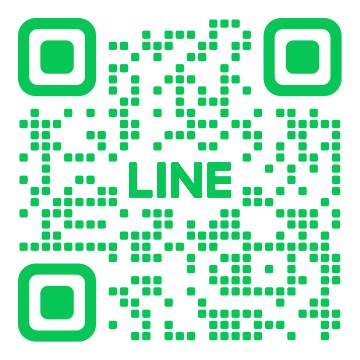
友達追加QRコード
印刷して店頭に掲示したり、メールに添付してご利用ください
@054eyzbj
メール・メッセージ用テンプレート
短い案内文(SMS・チャット用)
ウェルカムページ
使い方ガイド付きのページです。お客様にそのまま共有できます。
https://diet-bot.pages.dev/welcome
アカウント設定
自分のアカウント情報
パスワード変更
LINE チャネル設定
読み込み中...
チャネル情報
LINE Developers Console > チャネル基本設定 > チャネルID
LINE Developers Console > チャネル基本設定 > チャネルシークレット
LINE Developers Console > Messaging API > チャネルアクセストークン(長期)
Webhook URL
LINE Developers Console > Messaging API > Webhook URL にこの URL を設定してください
BOT 情報
実運用チェックリスト
初回セットアップから実際のユーザー利用まで、順番に確認してください。各項目に具体的な操作と期待結果を記載しています。
Phase 1 superadmin のセットアップ
1. /admin にアクセス
操作: ブラウザで https://diet-bot.pages.dev/admin を開く
期待: ログイン画面が表示。superadmin未登録なら「初回セットアップはこちら」リンクが見える
2. superadmin アカウントを作成
操作: 「初回セットアップはこちら」→ メール・パスワード(8文字以上)を入力 → 「作成」ボタン
期待: 「スーパー管理者アカウントを作成しました」トースト → ログイン画面にメール・パスワードが入力済み
注意: superadminは1人だけ。2回目以降はこのリンクが表示されません
3. superadmin でログイン
操作: メール・パスワードで「ログイン」ボタンをクリック
期待: ダッシュボードが表示。左上にアカウント名、スーパー管理者 バッジが表示
Phase 2 admin を作成してログイン
4. 「管理者管理」で admin を作成
操作: サイドバー「管理者管理」→ メールと仮パスワードを入力 → 「管理者を作成」
期待: 「管理者を作成しました」トースト。管理者一覧に新しいadminが表示される
5. ログアウト → admin でログイン
操作: 左下「ログアウト」→ 作成したadminのメール・仮パスワードでログイン
期待: ダッシュボードが表示。左上にアカウント名、管理者 バッジ。「管理者管理」に作成フォームがない
6. 招待コードを発行する
操作: サイドバー「招待コード」→ ラベル(任意)を入力 → 「招待コードを発行」
期待: ABC-1234 のようなコードが生成される。クリップボードに自動コピー
7. LINE案内文をコピーして顧客に送信
操作: サイドバー「LINE案内文」→ テンプレートの「コピー」ボタン → 顧客にメール/チャットで送信
送る内容: テンプレート + さっき発行した招待コード
期待: 「コピーしました」トースト。顧客が手順通りにLINE登録できる
Phase 3 user の LINE 操作(顧客がやること)
8. LINE友達追加
操作: LINE で @054eyzbj を検索して友達追加(または https://lin.ee/n4PoXrR を開く)
期待: BOTから「ようこそ!担当者から受け取った招待コードを送信してください」メッセージが届く
9. 招待コードを送信
操作: LINE のトーク画面で招待コード(例: ABC-1234)をそのまま送信
期待: 「コード認証完了!初回問診を開始します」→ 最初の質問(ニックネーム)が届く
10. 問診9問に回答
操作: BOTの質問に順番に回答(ニックネーム→性別→年代→身長→体重→目標体重→理由→気になること→活動レベル)
期待: 全問完了後「問診完了しました!これから食事管理を始めましょう」メッセージ
所要時間: 約2分
11. 体重を記録する
操作: LINE で 72.5 または 72.5kg と送信
期待: 「体重 72.5kg を記録しました」と返信される
12. 食事写真を送信する
操作: LINE で食事の写真を撮影して送信
期待: AI分析中メッセージ → カロリー・PFC分析結果 →「確定」「取消」選択肢が表示される →「確定」で保存
13. AI相談モードを試す
操作: LINE で 相談 と送信 → 好きな質問を入力
期待: 「相談モードに切り替えました」→ AIが栄養アドバイスを返信
戻し方: 記録モード と送信
14. LIFFダッシュボードを確認する
操作: スマホで https://liff.line.me/2009409790-DekZRh4t を開く
期待: LINE認証 → ダッシュボードに遷移。体重推移、今日の記録、食事一覧が表示される
Phase 4 admin 画面でユーザーの反映を確認
15. LINEユーザー管理でユーザーが表示されている
操作: admin でログイン → サイドバー「LINEユーザー管理」
期待: LINE友達追加したユーザーが一覧に表示。「利用中」タブに問診完了ユーザーが入っている
16. ユーザー詳細モーダルで記録を確認
操作: ユーザーの行をクリック → モーダルが開く
期待: プロフィール(問診結果)、サービス設定、直近の記録が表示。食事記録・写真・レポートタブも確認
17. ステータスタブのフィルターを確認
操作: 「全件」「未問診」「利用中」「停止中」タブを切り替え
期待: 各タブで正しいユーザーが絞り込まれる。件数バッジも正しい
チェックリスト進捗
0 / 17 完了
システム管理
API バージョン
v1.0.0
ランタイム
Cloudflare Workers
データベース
D1 SQLite
データベース統計
定期ジョブ
毎日リマインダー
UTC 12:00 (JST 21:00)
週次レポート生成
UTC 11:00 日曜 (JST 20:00)
画像確認期限切れ / セッション清掃
毎時 (0分)
API エンドポイント
BOT / ナレッジ設定
全admin BOT稼働状況
BOT一覧
BOTを新規作成
System Prompt エディタ
保存すると新しいバージョンが公開されます